HUD in-game — vue d'ensemble
Le HUD in-game est une petite fenêtre transparente posée par-dessus Rocket League qui affiche tes stats de session en direct (wins / losses / streak) sans interférer avec le jeu.
À quoi ça sert
- Voir ta session en direct sans Alt-Tab.
- Stream ton écran et avoir tes wins/losses visibles dans la capture si tu ne veux pas configurer OBS.
- Garder un œil sur ta streak pour décider quand t'arrêter (ou continuer).
Lancer le HUD
- Ouvre RL Stats Overlay.
- Dans la section HUD en jeu, clique ▶ Afficher le HUD — une fenêtre transparente apparaît au centre de ton écran principal.
- Active le Mode édition pour la déplacer et la redimensionner.
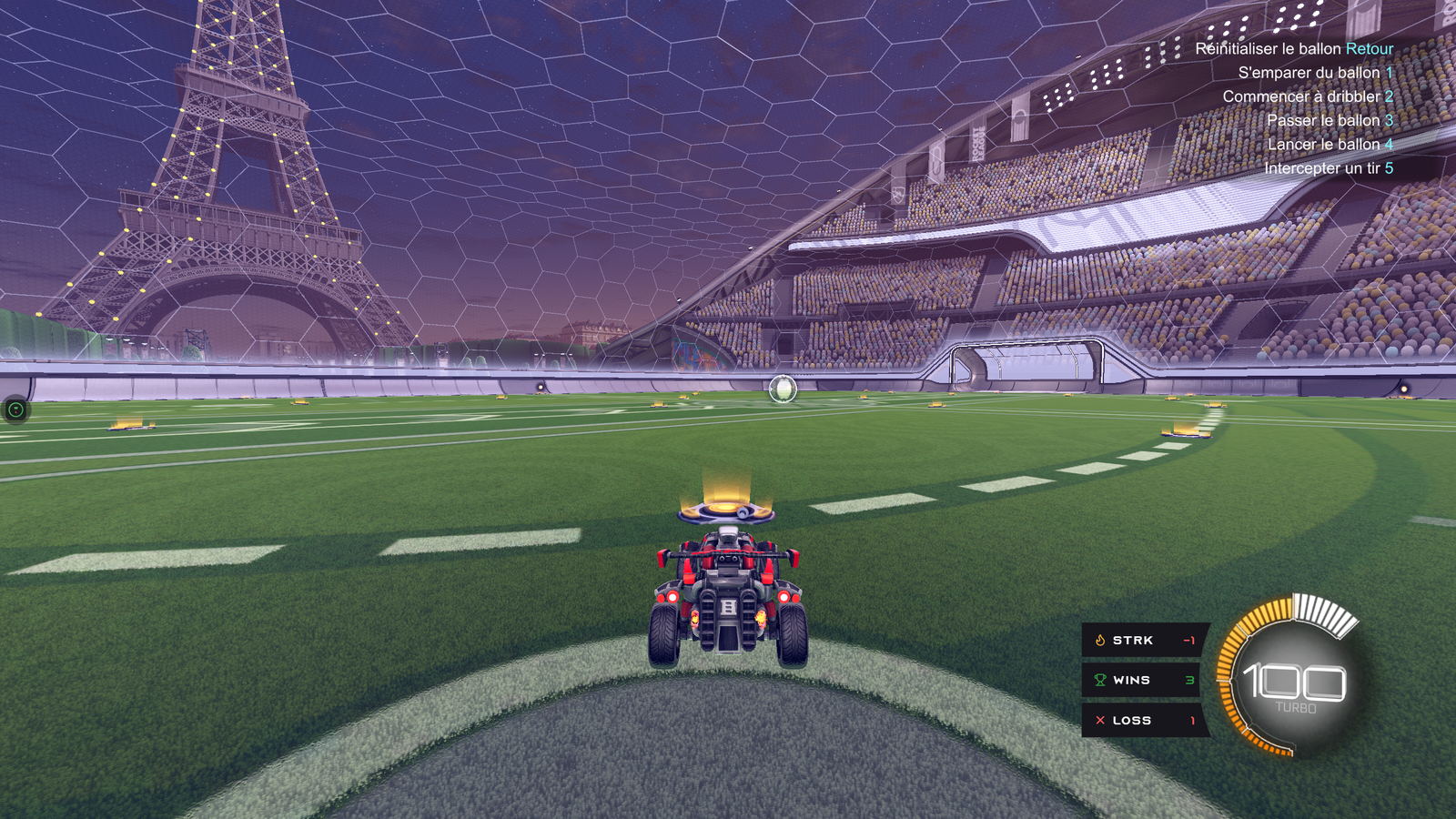
Borderless obligatoire
⚠️ Rocket League doit tourner en plein écran fenêtré (borderless) pour que la fenêtre transparente s'affiche par-dessus.
Dans Rocket League : Settings → Video → Window Mode → Borderless.
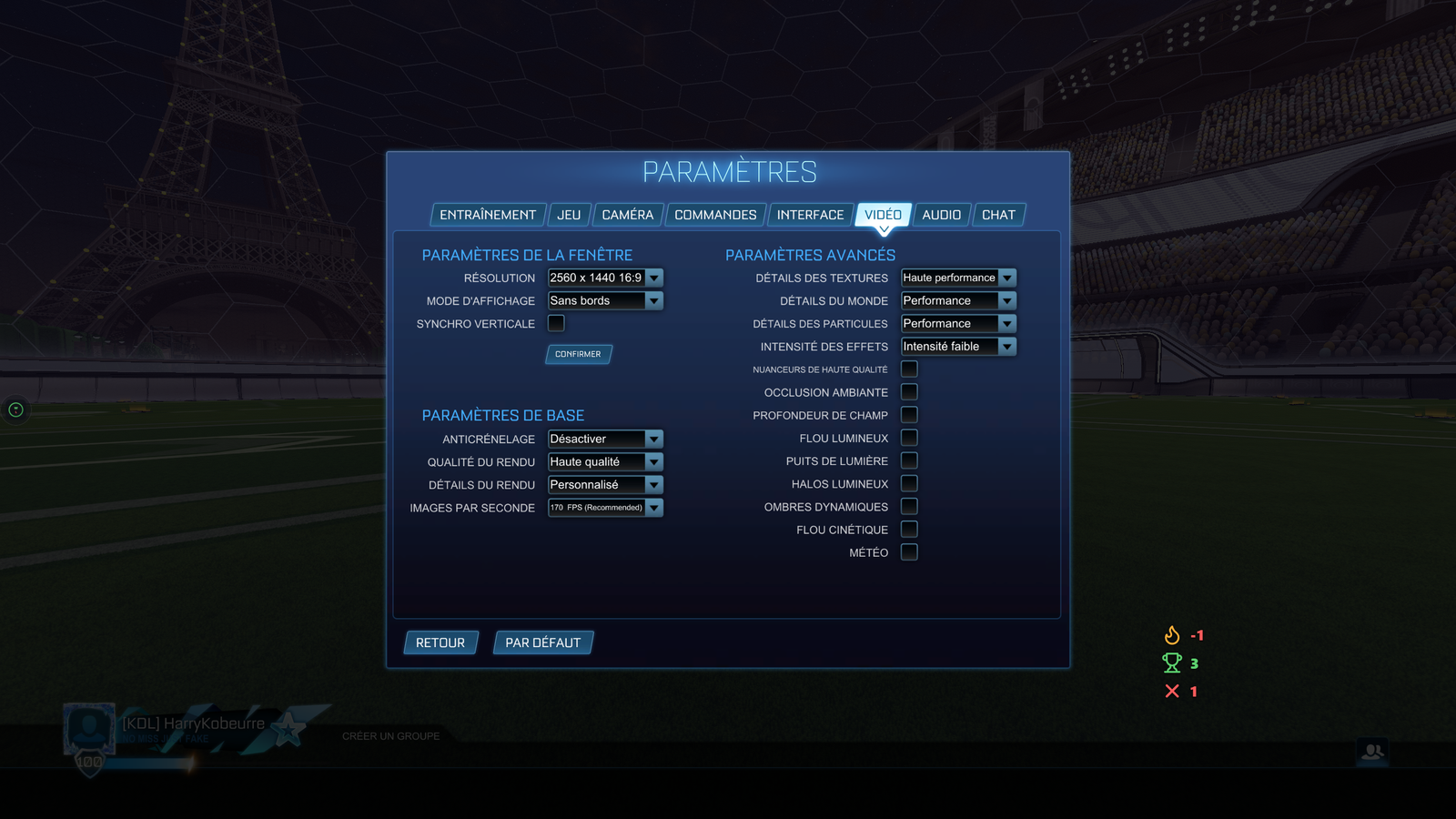
Le mode "Fullscreen" exclusif n'est pas supporté par Windows pour les overlays — c'est une limitation du système, pas de l'app. Voir aussi Dépannage.
Menu clic-droit
Un clic-droit sur le HUD ouvre un menu rapide :
- Réinitialiser la session — wins/losses repartent à zéro.
- Verrouiller / déverrouiller — bascule le Mode édition.
- Quitter — ferme l'app entièrement.
Aller plus loin
- Mode édition — déplacer, redimensionner, scale au pourcentage.
- Bouton flottant — accès rapide aux réglages depuis le bord de l'écran.
- Auto-masquage — afficher/masquer le HUD automatiquement avec Rocket League.