Installation
Trois minutes, zéro ligne de commande.
Télécharger
- Va sur la page Releases.
- Télécharge
RL Stats Overlay_x.y.z_x64-setup.exe(Windows 64 bits).
macOS / Linux ne sont pas supportés en build officiel — l'app est testée sur Windows 10 / 11. Pour les environnements de dev, voir Contribuer → Développement.
Installer
Double-clique le .exe téléchargé. L'installeur NSIS te propose le mode "current user" — pas besoin de droits admin.
Premier lancement (wizard)
À la première ouverture, le wizard te guide :
- Installation détectée — l'app trouve toute seule où Rocket League est installé (Steam ou Epic). Si la détection échoue, utilise le bouton "📂 Indiquer un dossier manuellement".
- Activation de la Stats API — l'app modifie pour toi
DefaultStatsAPI.ini(avec backup automatique de l'ancien fichier). C'est une fonctionnalité officielle Psyonix, simplement désactivée par défaut. - Pseudo en jeu — seulement si la détection auto de ton compte Steam/Epic a échoué. Sinon, cette étape est sautée et l'overlay s'associera à toi tout seul dès le premier match.
À la fin du wizard, redémarre Rocket League si le jeu était lancé pendant la modif.
Windows SmartScreen
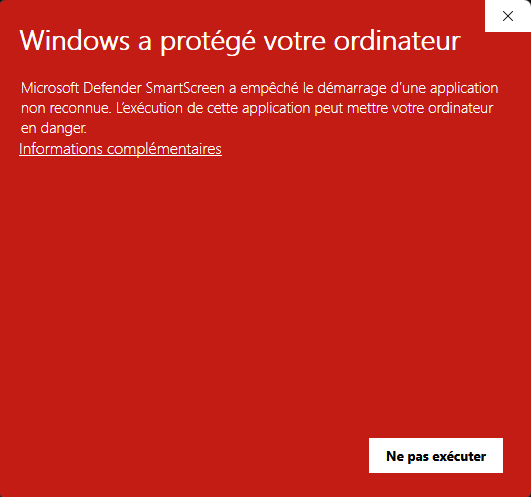
À la première ouverture du .exe, Windows affiche "Windows a protégé votre ordinateur".
C'est normal et attendu : l'app n'est pas encore signée avec un certificat de code-signing payant. Windows met cet avertissement par défaut sur tout binaire d'un éditeur qu'il ne connaît pas, indépendamment du contenu.
Pour passer l'écran (deux étapes) :
-
Sur le premier dialog, clique sur le lien "Informations complémentaires" (souligné, sous le texte rouge). Le bouton "Ne pas exécuter" est seul à ce stade — c'est volontaire.
-
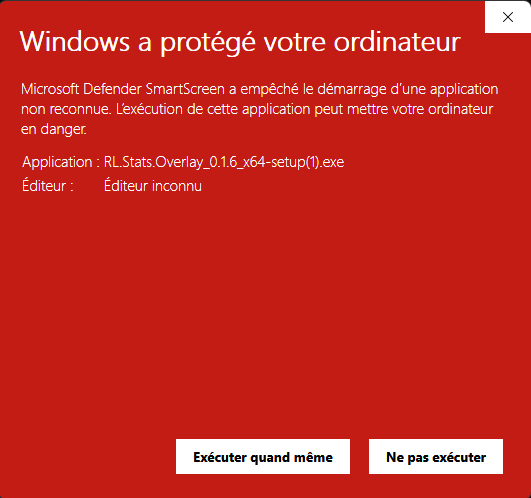
Le dialog se met à jour : tu vois maintenant le nom du fichier, "Éditeur inconnu", et un nouveau bouton "Exécuter quand même" apparaît en bas. Clique dessus.
Le code source est entièrement public dans le dépôt GitHub — tu peux soumettre le .exe sur VirusTotal si tu veux une analyse indépendante. Voir aussi Dépannage.
Désinstaller
- Via Windows : Paramètres → Applications → RL Stats Overlay → Désinstaller.
- Pour effacer aussi les réglages persistés : supprime le dossier
%APPDATA%\RLStatsOverlay.