Thèmes inclus
RL Stats Overlay est livré avec 4 thèmes prêts à l'emploi. Tu peux passer de l'un à l'autre depuis la section Theme des réglages, ou créer le tien (voir Guide designer).
Galerie
-
Circle
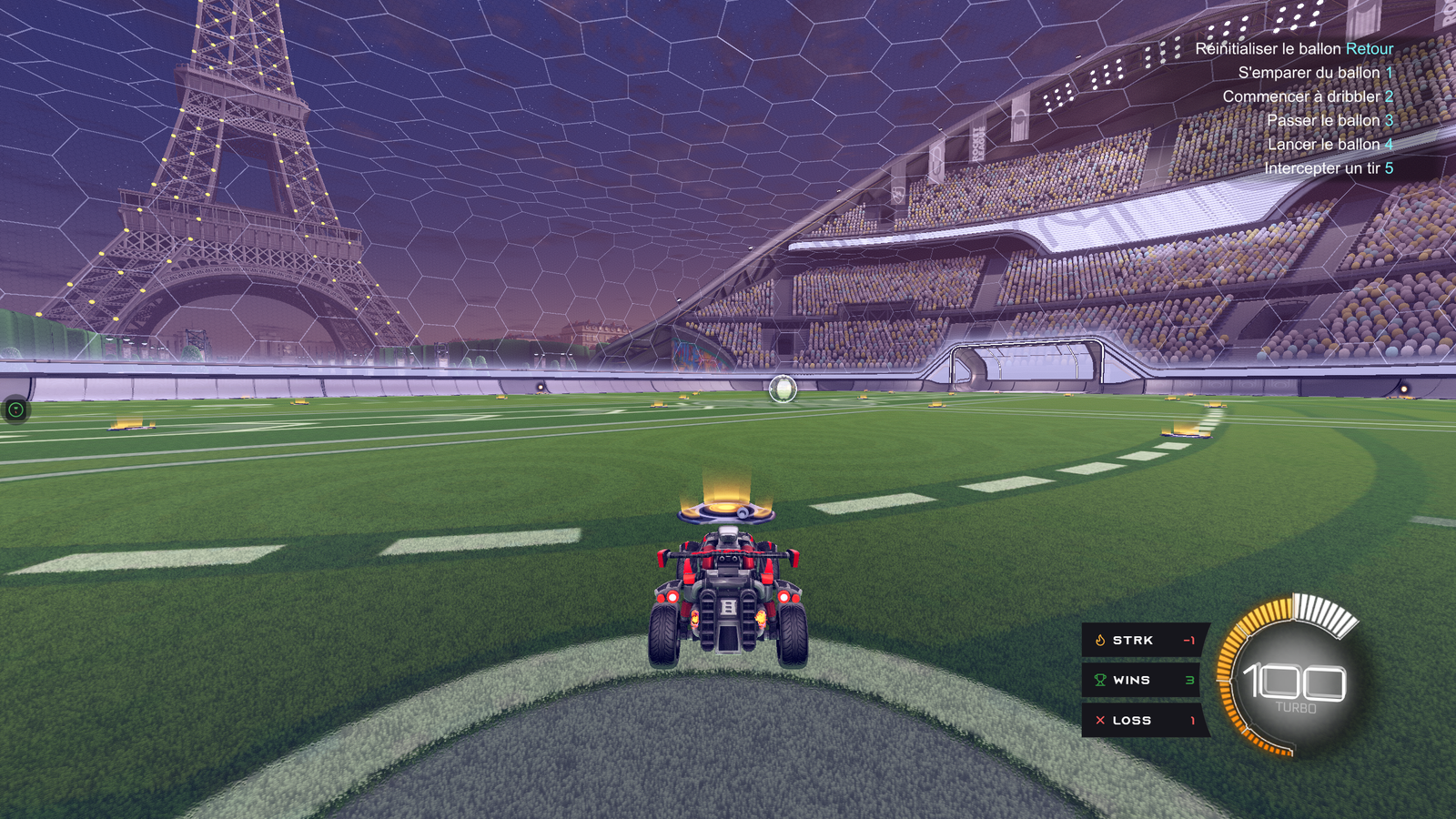
Le thème par défaut. Trois cards empilées (Streak / Wins / Losses) avec un bord droit concave qui épouse la jauge de boost de Rocket League.
-
Default
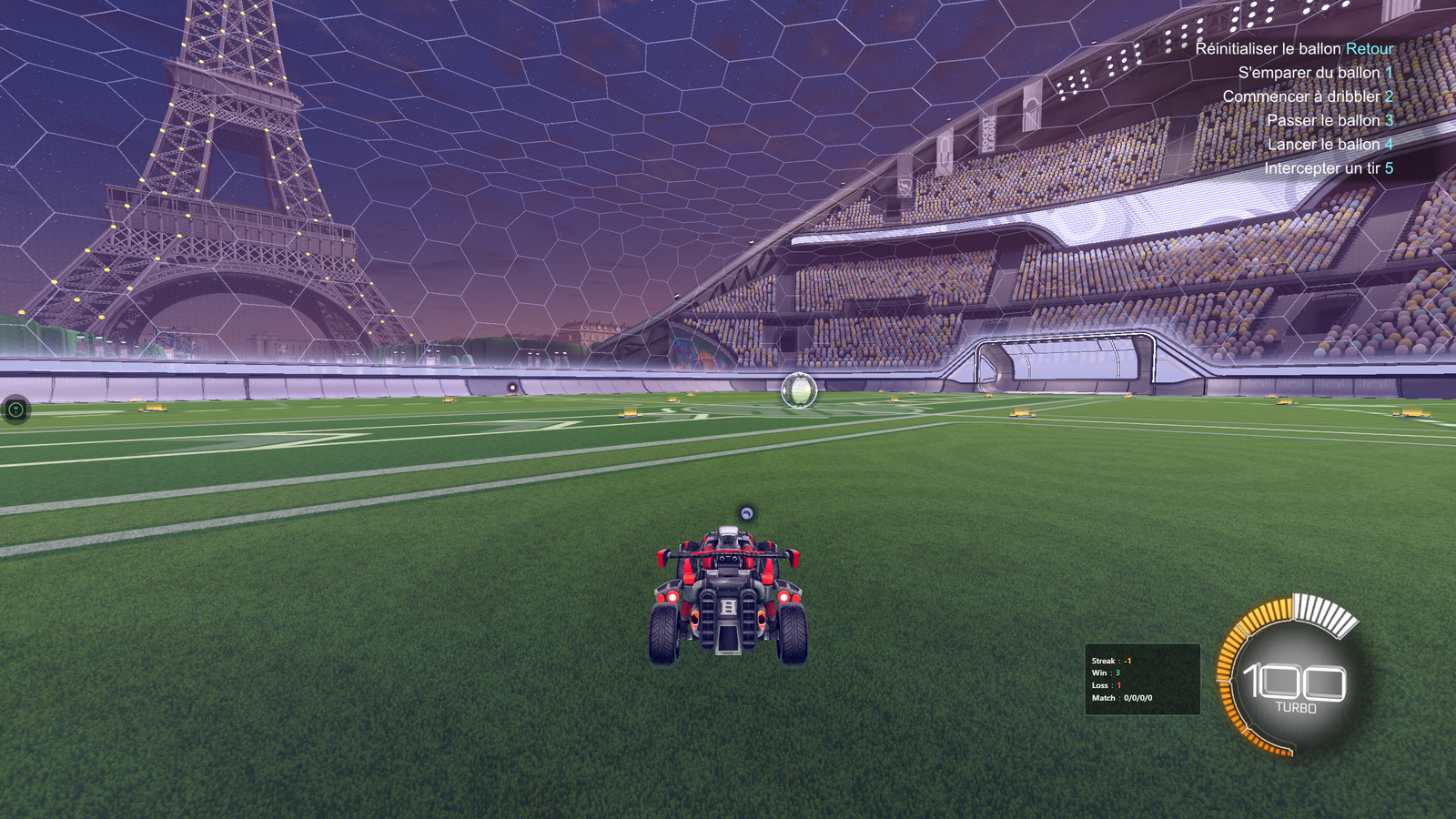
Le plus discret. Petite plaque semi-transparente avec trois lignes de texte. Idéal si tu veux quelque chose de neutre qui se fond dans n'importe quelle scène.
-
Minimal
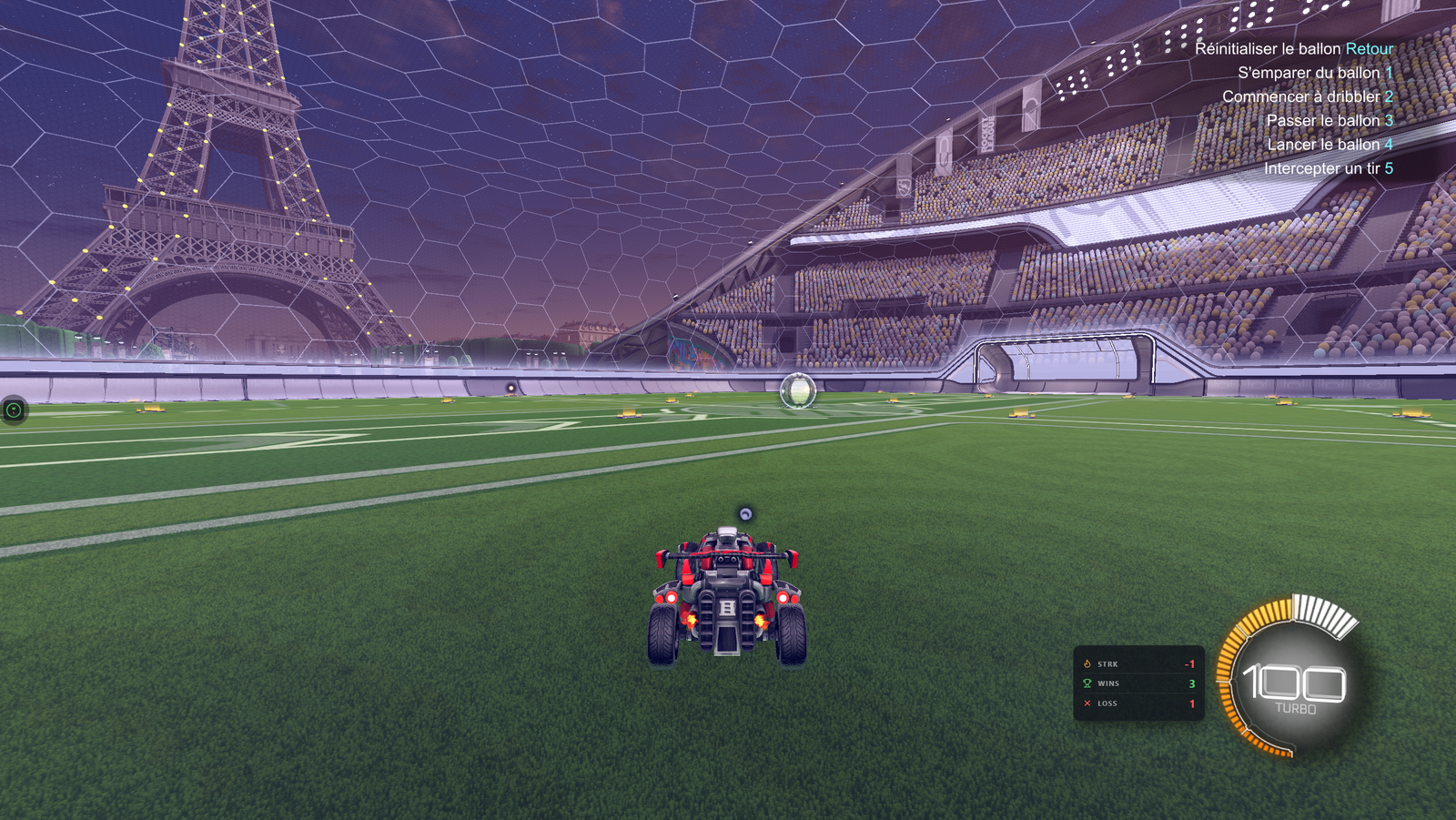
Glass discret. Panneau plat avec backdrop-filter blur. Les valeurs en gros, les labels en petit caps. Parfait pour les streamers qui veulent un HUD propre.
-
Redesigned
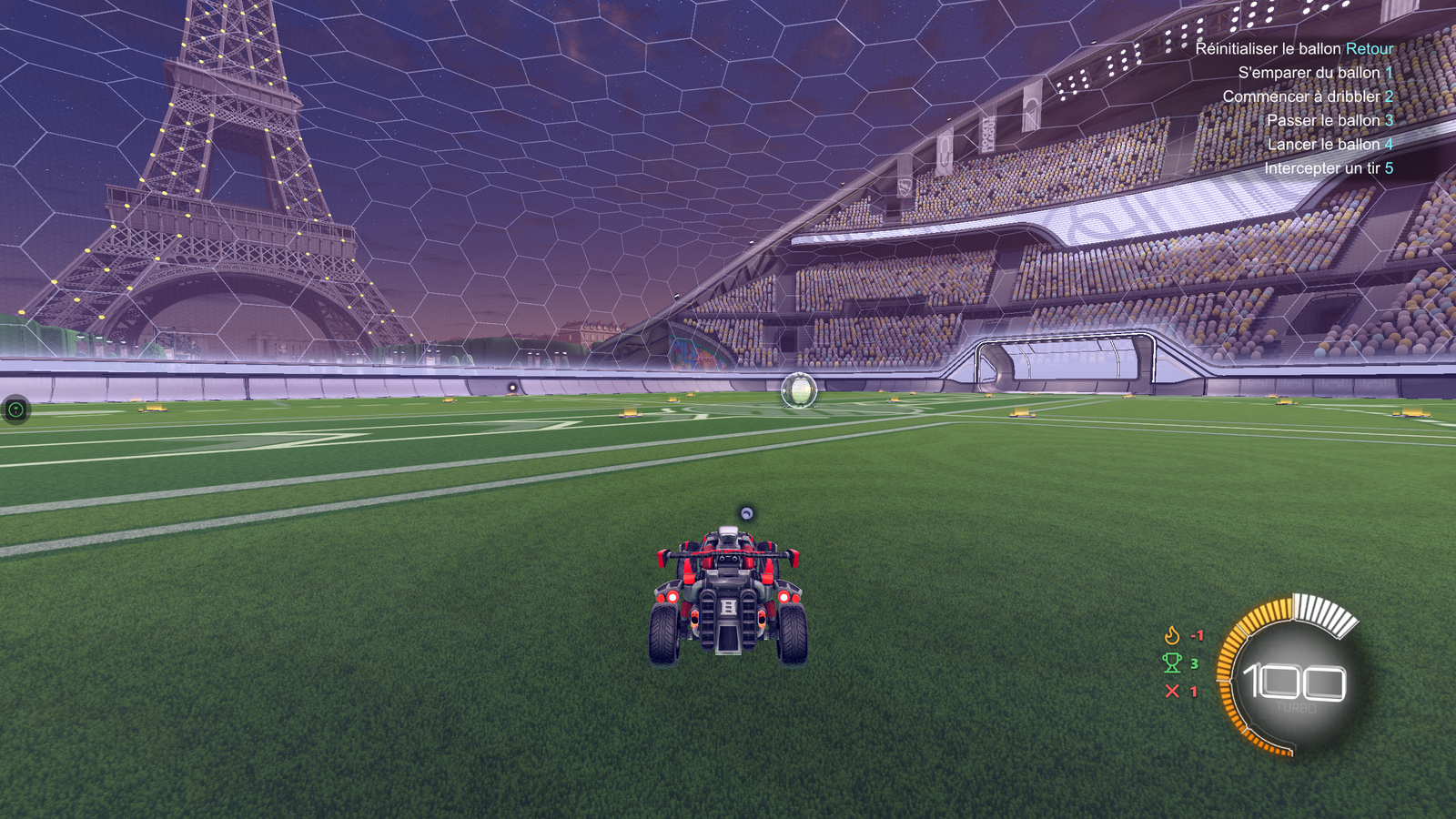
Sans plaque. Trois icônes colorées géantes flanquées de gros chiffres, sans fond. Très lisible par-dessus n'importe quelle scène, même claire.
Changer de thème
- Ouvre la fenêtre des réglages.
- Déplie la section Theme.
- Choisis un thème dans la liste déroulante Active theme.
Le HUD et la Browser Source OBS appliquent le changement immédiatement, sans reload.
Personnaliser un thème
Chaque thème expose une série de variables CSS (couleurs, tailles, polices) éditables directement dans la section Theme. Les valeurs modifiées sont persistées par thème — tu peux switch puis revenir, tes overrides sont conservés.
Bouton Reset all overrides pour repartir des valeurs par défaut du thème.
Installer un thème reçu
- Clique 📁 Dossier des thèmes dans la section Theme — l'explorateur Windows s'ouvre sur
%APPDATA%\RLStatsOverlay\themes\. - Décompresse le thème reçu (un dossier contenant au minimum
theme.json,boost.html,boost.css). - Clique 🔄 Rafraîchir dans la section Theme — le thème apparaît dans la liste déroulante.
Créer le tien
Voir le Guide designer — couvre la structure d'un thème, le format theme.json, les conventions HTML/CSS/JS, et la distribution.