Mode édition
Le Mode édition est un toggle unique qui bascule le HUD entre deux états :
- Activé — tu places et redimensionnes le HUD à la souris (drag, poignée, slider).
- Désactivé — le HUD redevient discret et clic-traversant (les inputs souris passent au jeu, idéal pendant une partie).
Activer le Mode édition
- Ouvre RL Stats Overlay.
- Déplie la section HUD en jeu.
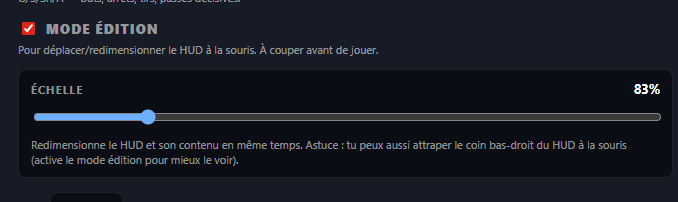
- Coche Mode édition en haut de la section.
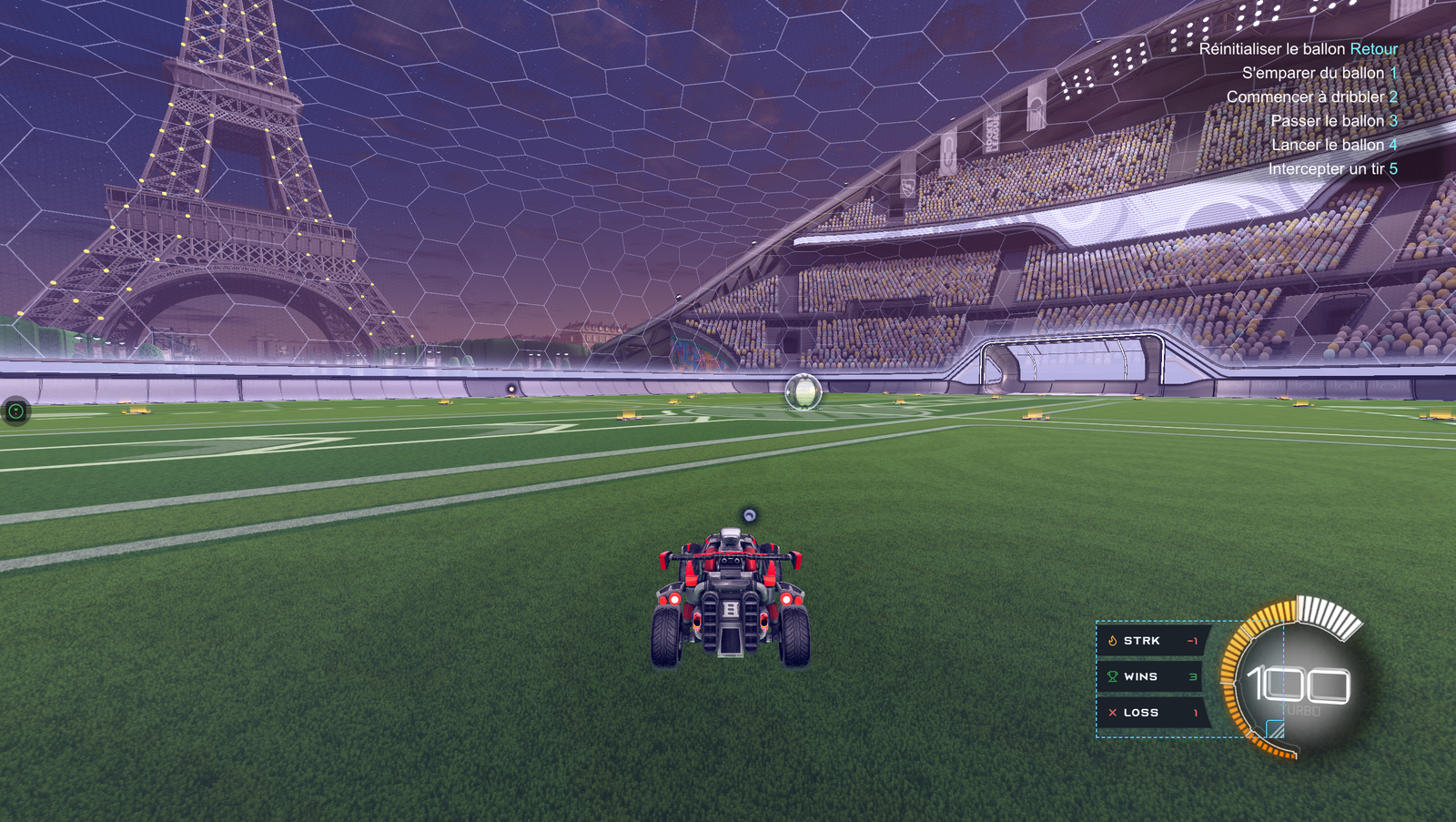
Visuellement sur le HUD :
- Une bordure cyan pointillée apparaît sur les 4 bords de la fenêtre — tu vois enfin la zone réelle (sinon elle est totalement transparente).
- Une grosse poignée cyan apparaît dans le coin bas-droit pour le redimensionnement à la souris.
- Le HUD redevient interactif (plus clic-traversant) — tu peux le drag avec la souris.
Déplacer à la souris
Clic-gauche maintenu n'importe où sur le HUD (sauf la poignée), drag, relâche. La position est persistée immédiatement.
Redimensionner avec la poignée
Clic-gauche maintenu sur la grosse poignée cyan (coin bas-droit), drag pour redimensionner. Le contenu (cards, icônes, texte) scale automatiquement avec la fenêtre — l'échelle est calculée en CSS pour que les proportions soient toujours correctes.
Slider Échelle (50–250 %)
Pour un contrôle précis sans toucher la souris :
- 50 % = HUD compact (200×150 px à scale 1).
- 100 % = taille par défaut (400×300 px).
- 250 % = HUD très visible (1000×750 px).
Le slider redimensionne proportionnellement la fenêtre depuis le coin haut-gauche, donc le contenu reste visuellement stable au même endroit pendant que tu fais glisser.

Placement précis (X / Y / W / H)
Sous le slider, quatre champs numériques permettent un placement au pixel près :
- X / Y — position du coin haut-gauche de la fenêtre, en pixels physiques.
- W / H — largeur et hauteur, en pixels physiques.
Le sélecteur Pas (1 / 5 / 10 / 50 px) ajuste l'incrément des boutons ±.
Quitter le mode édition
Décoche Mode édition ou fais un clic-droit → Verrouiller / déverrouiller sur le HUD. Le HUD redevient :
- Clic-traversant — les inputs souris passent au jeu.
- Sans bordure — totalement discret, idéal pendant une partie ou une stream.
💡 N'oublie pas de couper le mode édition avant de jouer — sinon les clics gauches sur le HUD ne passeront pas au jeu.